Gmail 防社交工程郵件安全設定
📋 目的
為防範社交工程攻擊,保護機構資訊安全,所有同仁應正確設定 Gmail 郵件圖片顯示選項,避免自動載入不明外部圖片,降低遭受釣魚攻擊、惡意追蹤等資安風險。
⚠️ 安全風險說明
自動載入外部圖片可能帶來以下風險:
- 追蹤與隱私洩露:攻擊者可透過圖片追蹤技術記錄您的 IP 位址、開信時間等資訊
- 惡意程式碼:外部圖片可能包含惡意程式碼或漏洞利用
- 社交工程攻擊:攻擊者可透過圖片載入確認信箱有效性,作為後續攻擊目標
- 釣魚攻擊:偽裝的圖片連結可能導向惡意網站
🔧 建議設定步驟
1. 進入 Gmail 設定
- 開啟 Gmail
- 點選右上角的齒輪圖示 ⚙️
- 選擇「查看所有設定」
2. 設定外部圖片顯示選項
在「一般」分頁中,找到「圖片」設定區塊:
✅ 建議設定(安全選項)
選擇:
⦿ 顯示不明外部圖片前,必須先詢問我 - 這個選項也會停用動態電子郵件3. 儲存變更
向下捲動頁面,點選「儲存變更」按鈕。
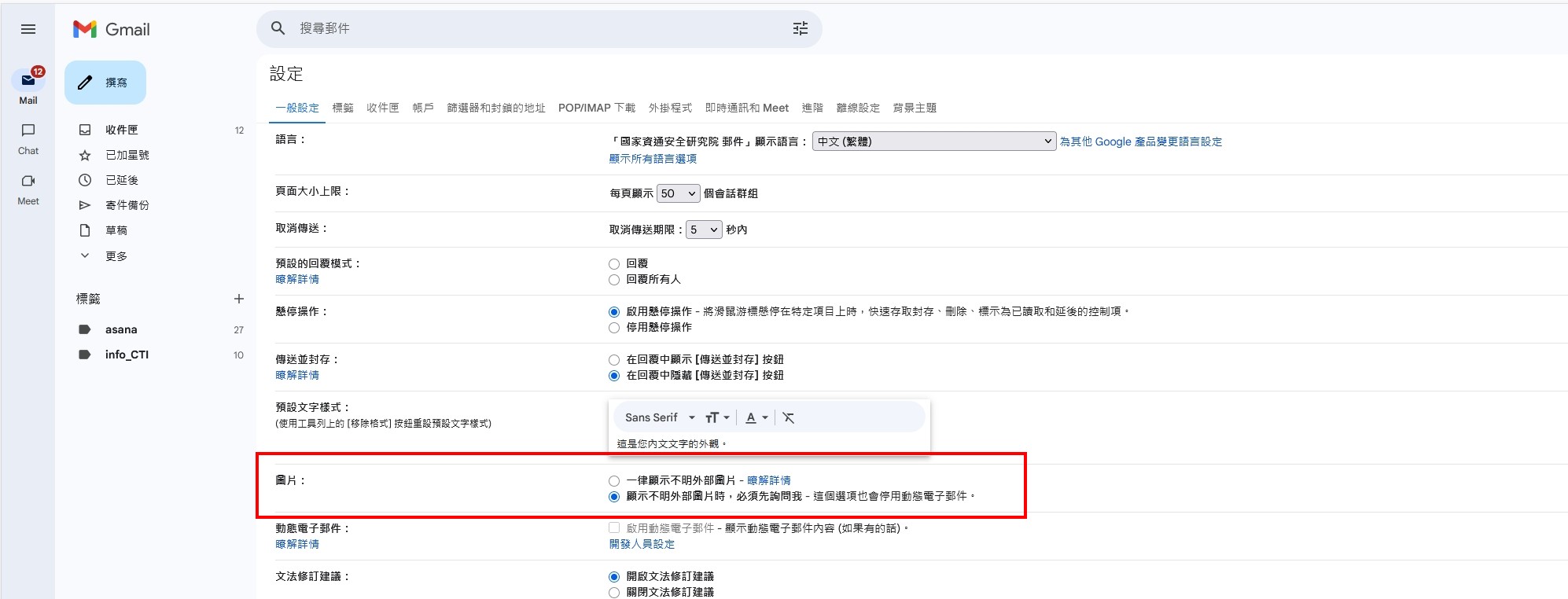 圖:Gmail 外部圖片顯示設定選項,紅框標示建議的安全設定
📌 使用說明
設定完成後:
- 來自不明寄件者的郵件:圖片將不會自動載入,需要手動點選「顯示圖片」才會載入
- 來自已知聯絡人的郵件:系統可能會根據您的互動記錄自動載入圖片
- 動態電子郵件功能:此設定會停用動態郵件功能(如互動式內容),以提升安全性
💡 日常使用建議
- 謹慎載入圖片:收到不明來源郵件時,不要輕易點選「顯示圖片」
- 確認寄件者:載入圖片前,先確認寄件者身分是否可信
- 可疑郵件處理:
- 不要點選郵件中的任何連結
- 不要下載附件
- 立即回報資安單位或 IT 部門
- 將可疑郵件標記為垃圾郵件或釣魚郵件