macOS/iOS 郵件憑證設定
這篇文章在說明 macOS/iOS 的郵件憑證設定方法,憑證的取得與更新可以參照 Outlook 郵件憑證申請與更新。 設定前請先確認已經匯出憑證檔案(.pfx 格式)。
憑證匯入
macOS
- 請直接 Double Click 憑證檔案即可匯入 Keychain Access
- 匯入時請選擇 登入(login) 分類,如果選其他類別可能會導致憑證匯入失敗 (ex: iCloud)
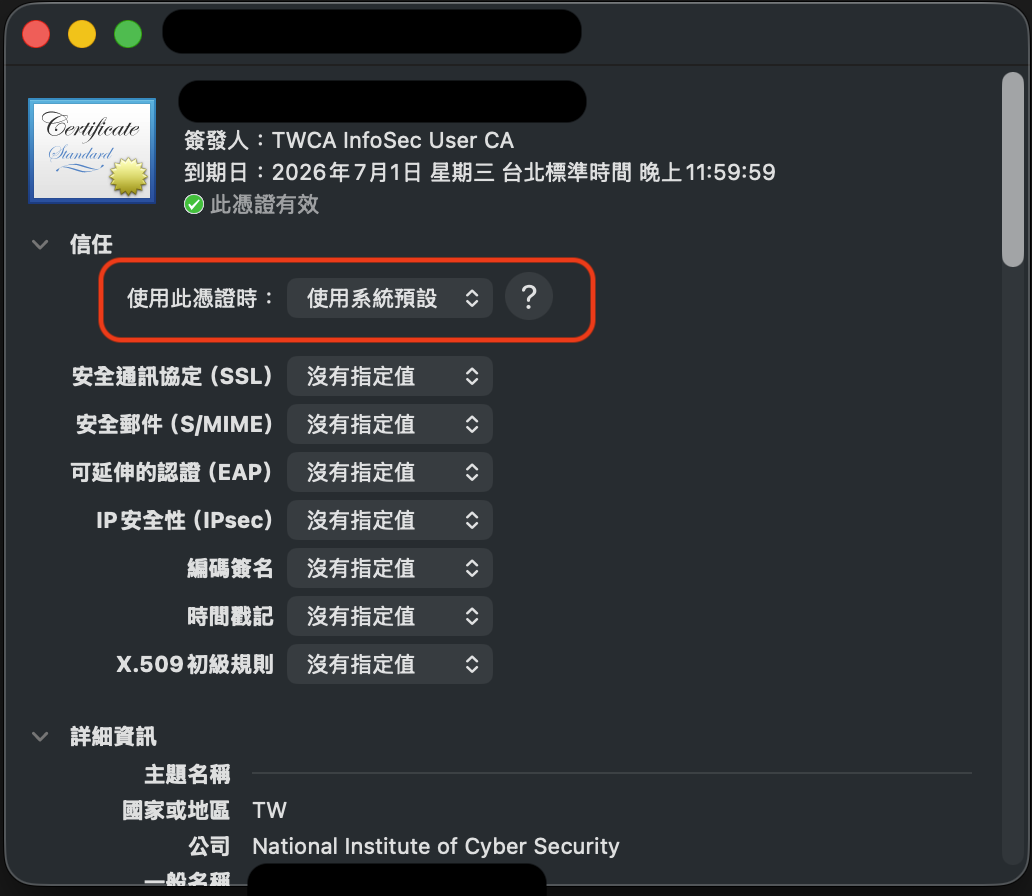
- 匯入後請在 Keychain Access 中找到憑證 (名稱是自己的 Email),打開憑證,在信任那一區塊,確認使用此憑證:"使用系統預設" 或 "永遠信任"
iOS
- 由於 .pfx 格式無法直接匯入 iOS,請依照下列步驟進行轉換
shell
openssl pkcs12 -in 憑證.pfx -nokeys -out certificate.cer
openssl pkcs12 -in 憑證.pfx -nocerts -out private.key
openssl pkcs12 -export -out mail.p12 -inkey private.key -in certificate.cer -passout pass:[匯入時 iOS 要輸入的密碼]
由於 iOS 匯入時一定要輸入密碼才能匯入,請最後一步時務必輸入密碼。
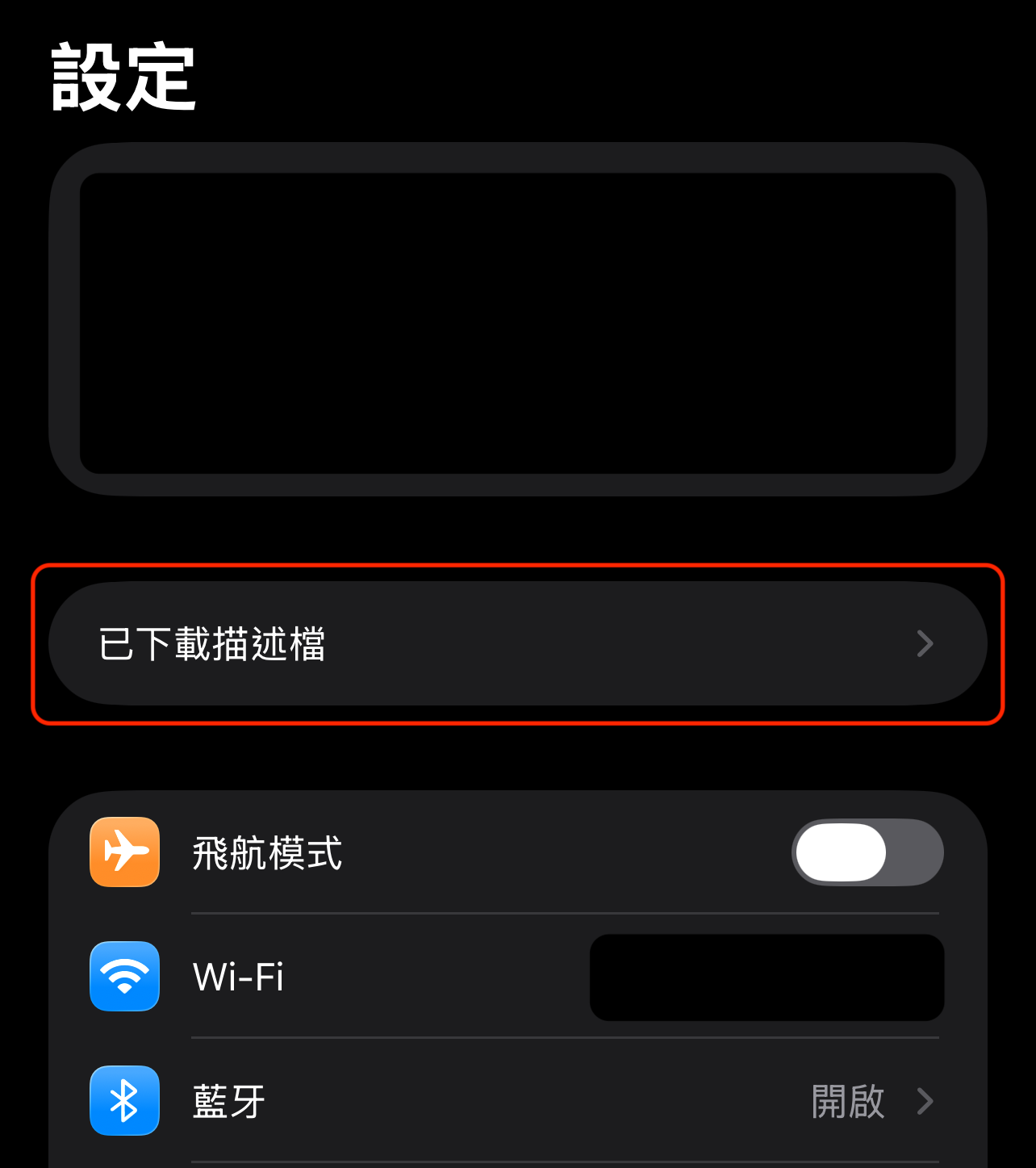
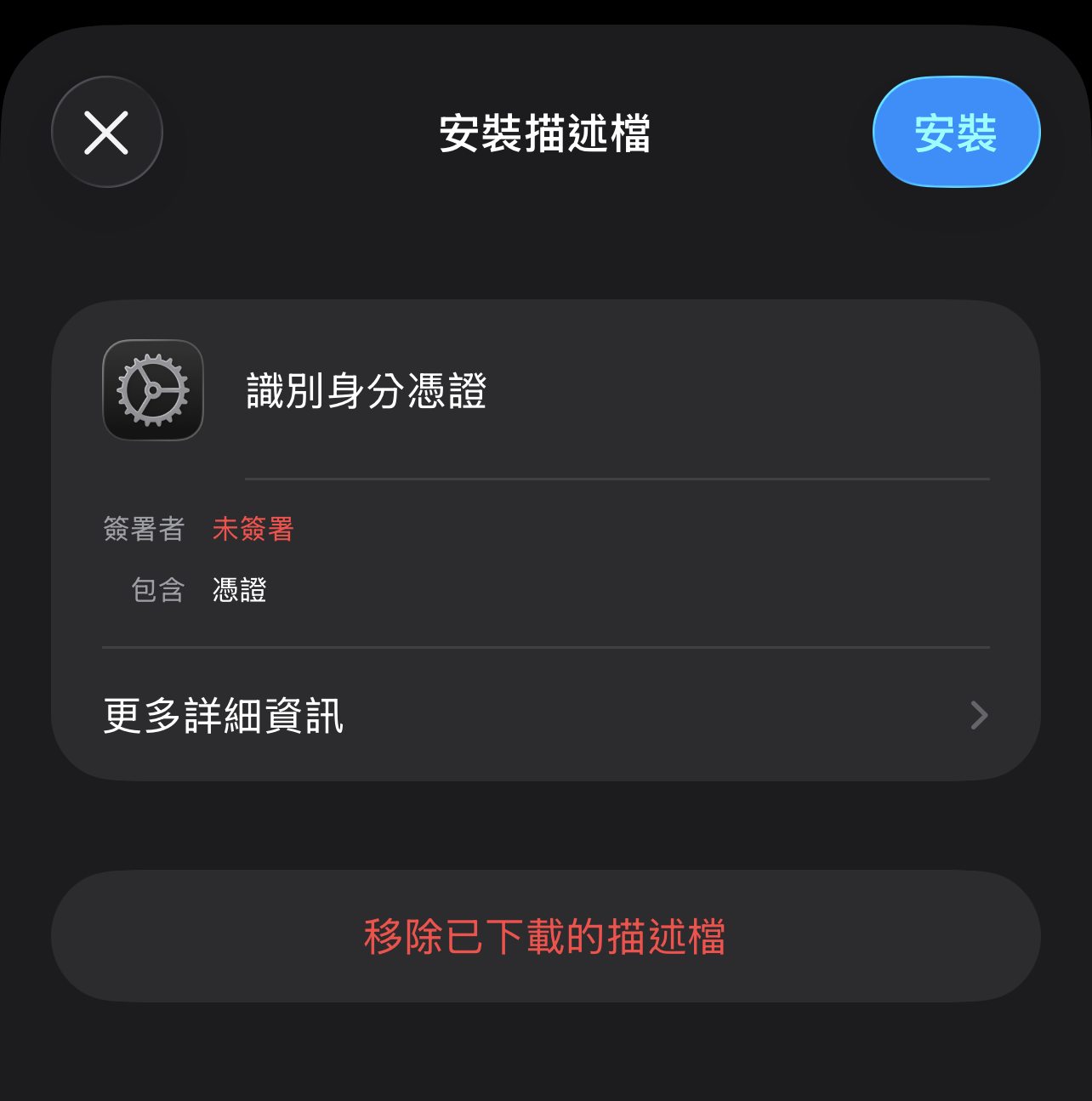
將 mail.p12 檔案用任何形式丟給 iOS (AirDrop/mail...),iOS 接收後會告訴你,接收的憑證會顯示在 "設定" -> "已接收憑證" 中
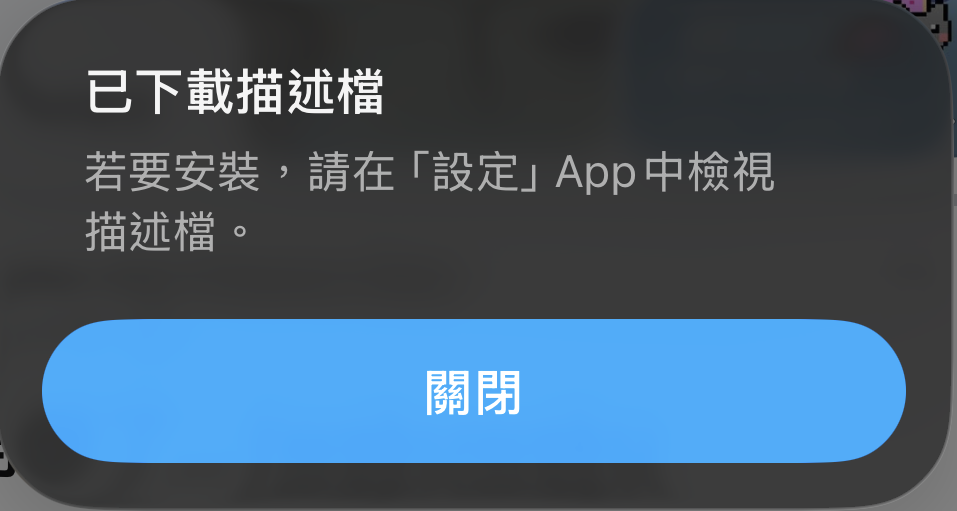
在 iOS 上,請打開 "設定" -> "已接收憑證",點選您接收的憑證,點選 "信任",輸入您在匯出時設定的密碼即可完成匯入
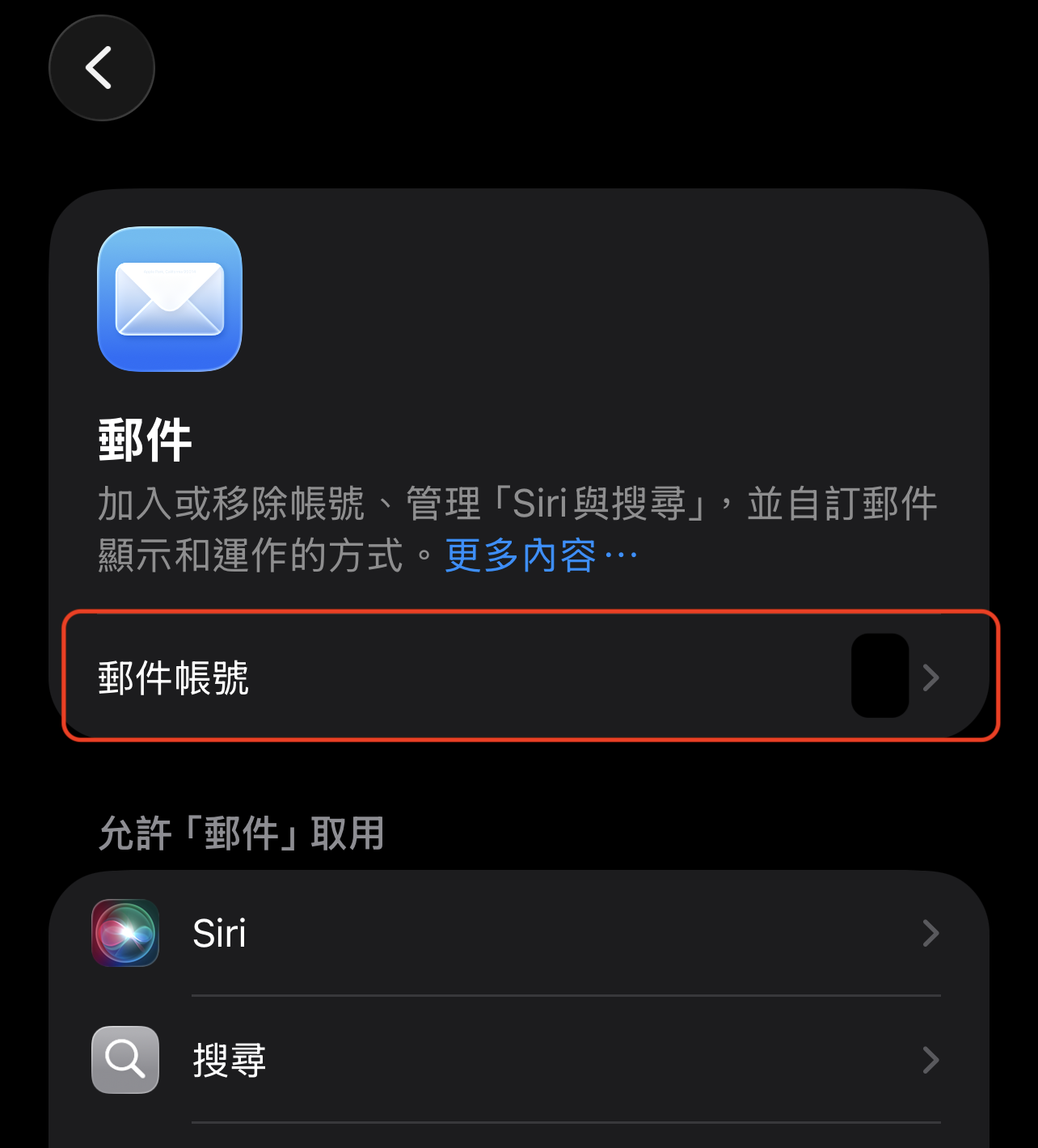
在 iOS 上,請打開 "設定" -> "APP" -> "郵件",打開郵件,點選 "郵件帳戶",點選您要設定的帳戶,點選 "帳號設定",點選您要設定的帳號
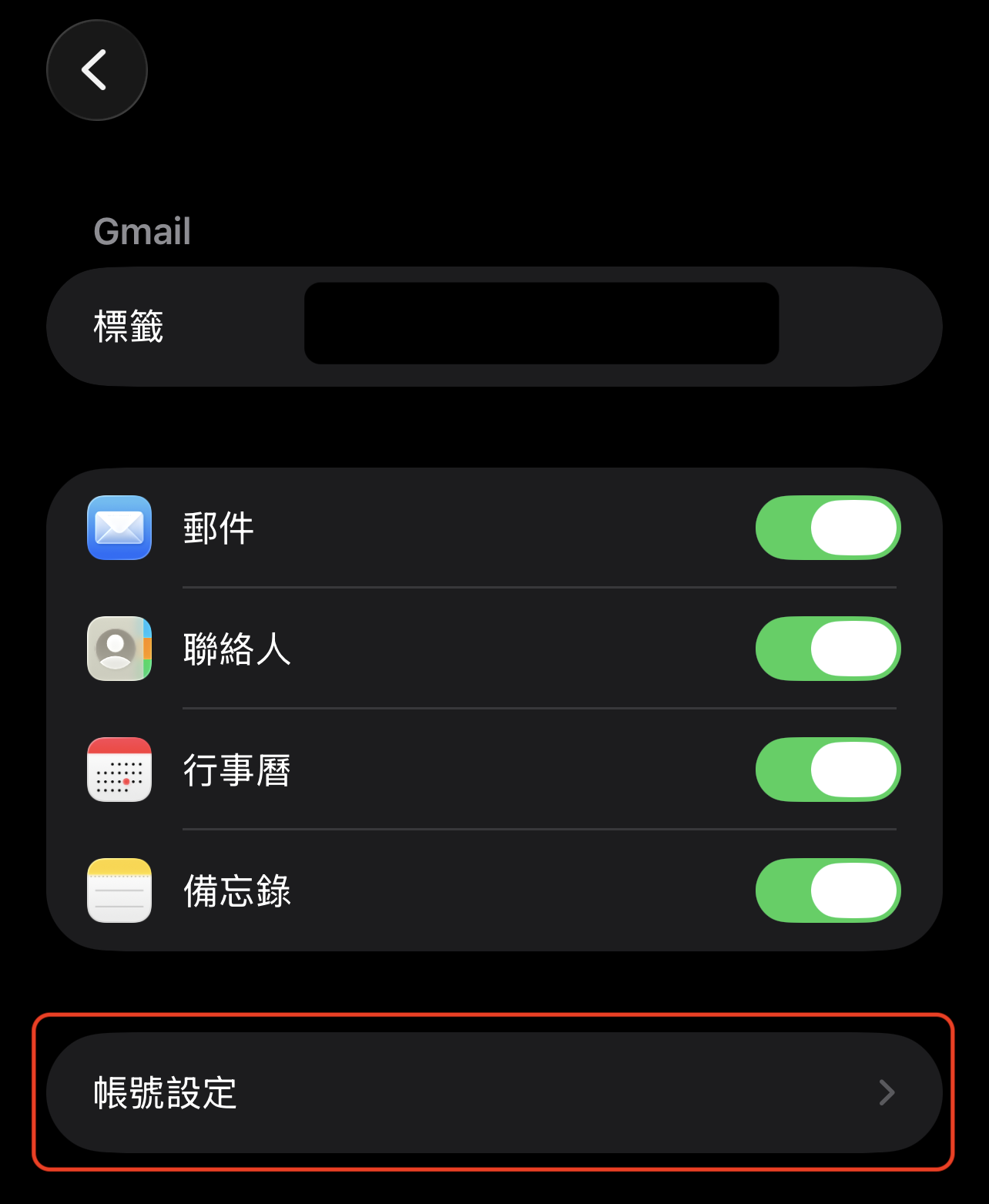
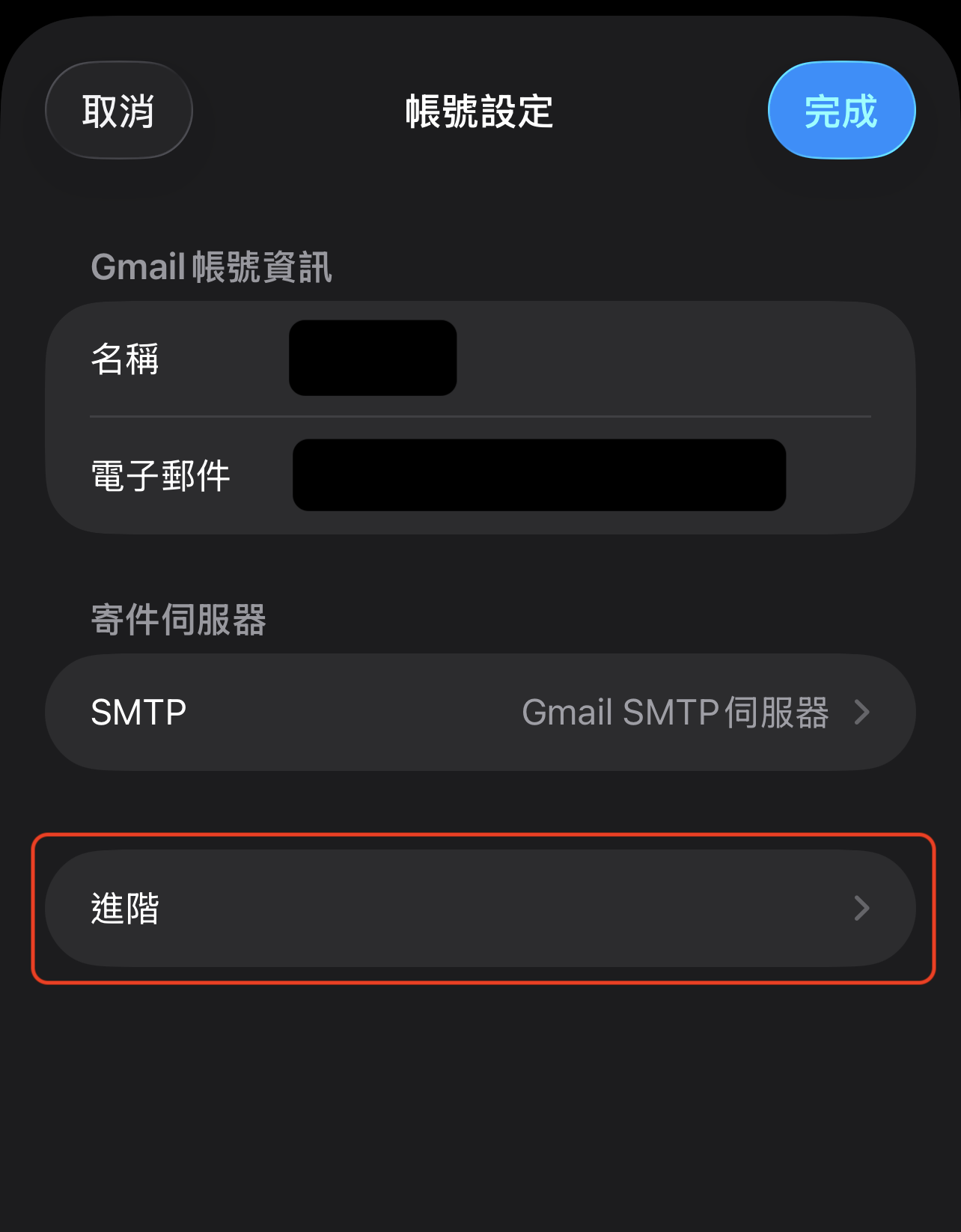
在帳號設定中,請點選 "進階",在下方 S/MIME 點選 "簽署"
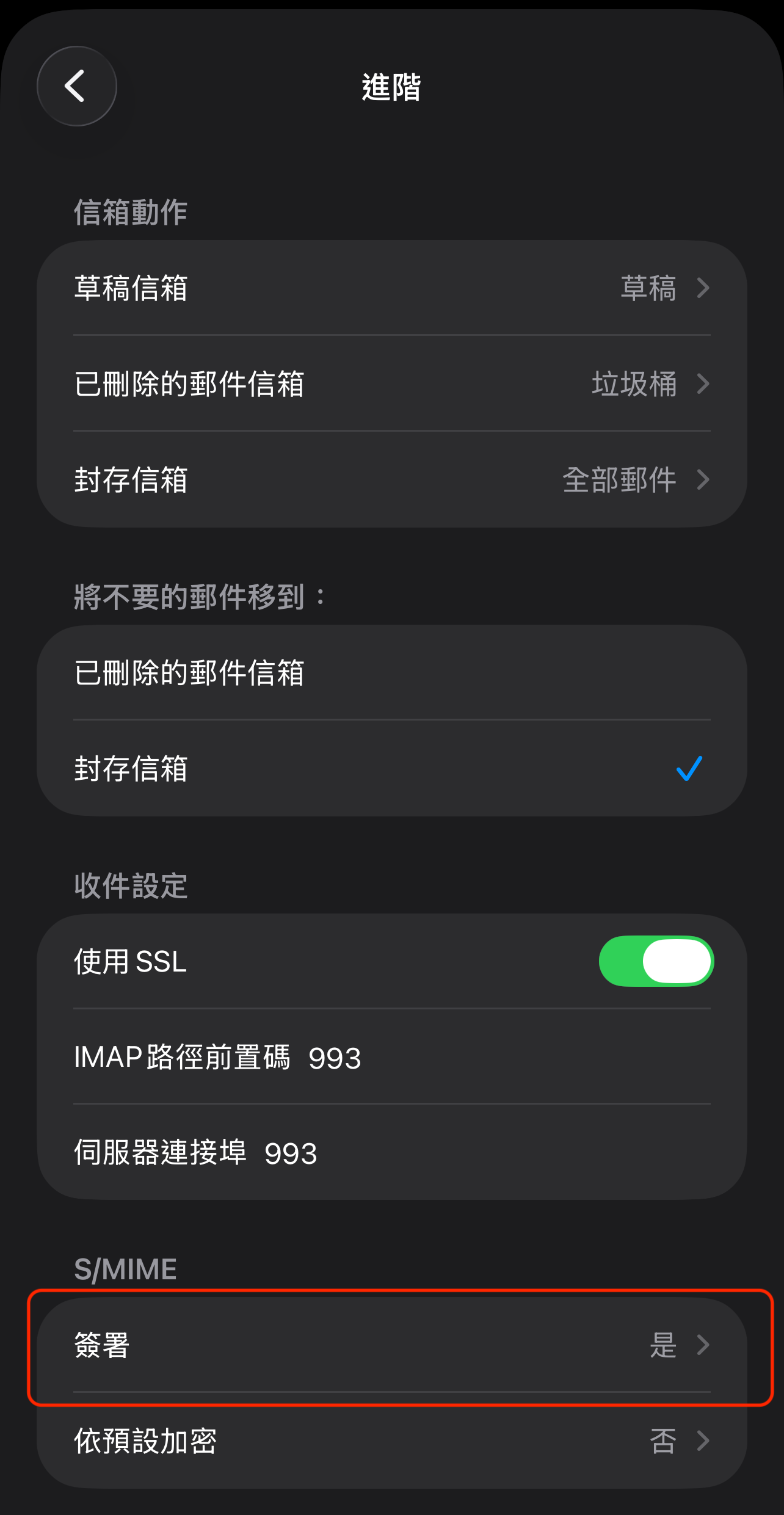
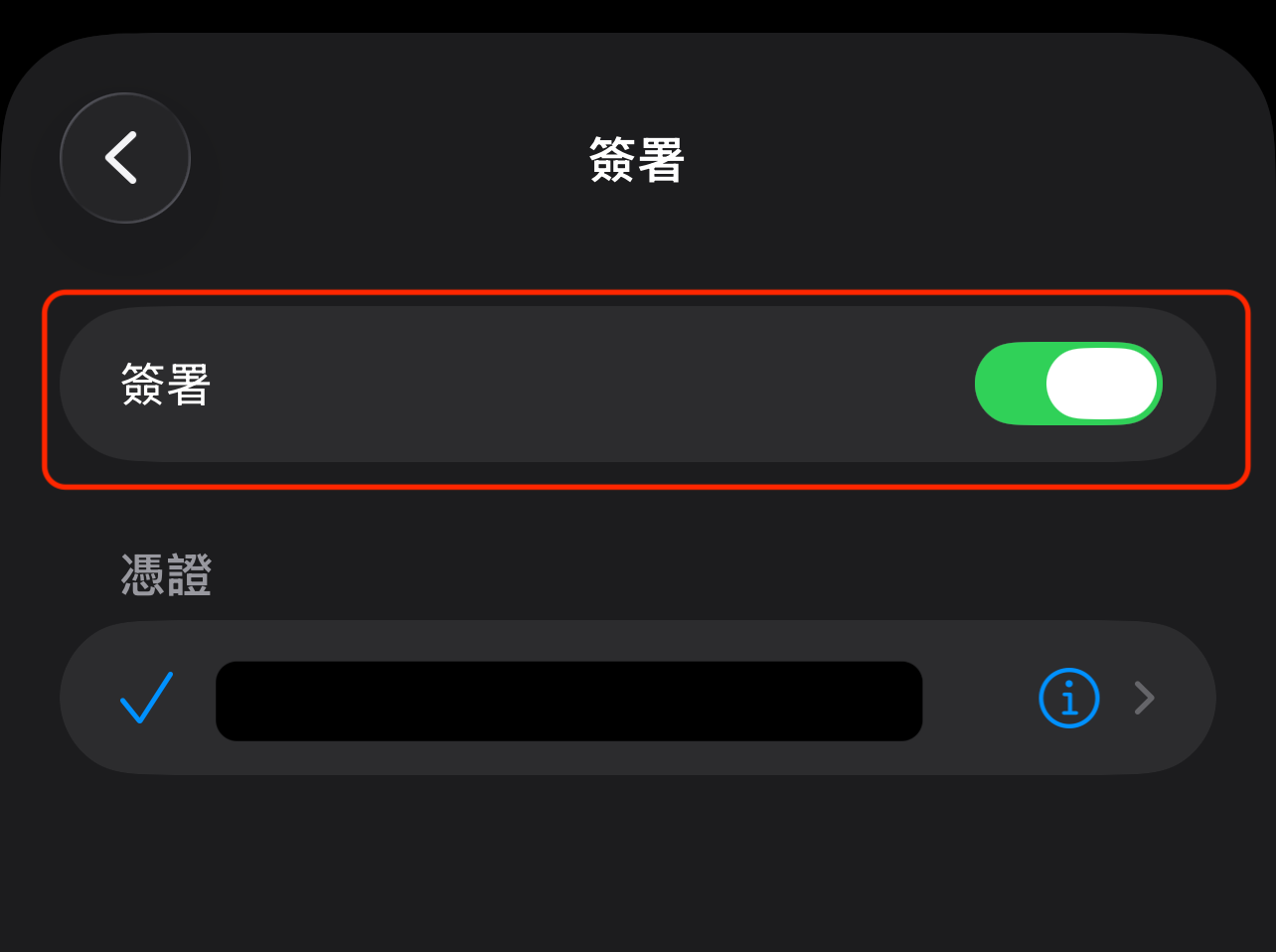
- 如果憑證有正確匯入,會看到如下畫面,把簽署開關打開即完成設定